Relatório de Alcoolemia
Gere relatórios específicos e detalhados sobre infrações por embriaguez ao volante, com base nos artigos 165 e 277 do Código de Trânsito Brasileiro (CTB). Este módulo permite análises temporais e por unidade organizacional.
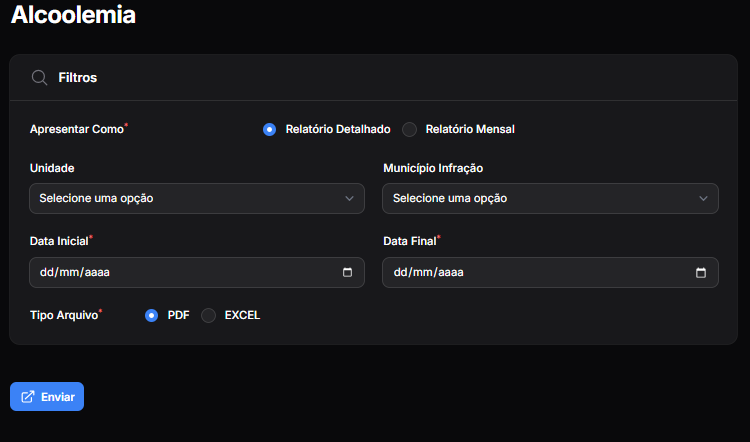
Configuração dos Filtros
Para gerar um relatório, defina os seguintes parâmetros:
| Filtro | Descrição | Opções/Observação |
|---|---|---|
| Apresentar Como* | Define o nível de detalhe e agrupamento do relatório. | Relatório Detalhado: Lista cada infração individualmente. Relatório Mensal: Consolida os dados por mês. |
| Unidade | Filtra as infrações por unidade organizacional responsável. | Município Infração: Agrupa por local da infração. Dropdown com opções específicas da instalação. |
| Data Inicial* | Data de início do período de análise. | Campo de data (obrigatório). |
| Data Final* | Data de término do período de análise. | Campo de data (obrigatório). |
| Tipo Arquivo* | Formato de saída do relatório gerado. | PDF: Para visualização e impressão. EXCEL: Para análise e manipulação de dados. |
Atenção: Os campos marcados com asterisco (*) são de preenchimento obrigatório para a geração do relatório.
Tipos de Relatório
Relatório Detalhado
Apresenta uma lista completa com todas as infrações de alcoolemia no período, incluindo dados como:
- Data e hora da infração
- Local (endereço)
- Número do Auto de Infração
- Dados do condutor (quando disponíveis)
- Valor da multa aplicada
- Situação do processo
Relatório Mensal
Gera um consolidado estatístico, agrupando os dados por mês. Ideal para análises gerenciais e tendências, mostrando:
- Quantidade total de infrações por mês
- Variação percentual em relação ao mês anterior
- Total de valores aplicados por mês
- Comparativo entre unidades (se aplicável)
Como Gerar um Relatório
- Selecione o formato de Apresentar Como (Detalhado ou Mensal).
- Escolha a Unidade de análise (opcional para ver todos).
- Defina o período desejado nas datas Inicial e Final.
- Escolha o Tipo Arquivo de saída (PDF ou EXCEL).
- Clique no botão Gerar Relatório (não visível na imagem, mas presente na tela).
Exemplo de Uso Prático: Para enviar um levantamento semestral à gerência, selecione "Relatório Mensal", defina um período de 6 meses e escolha a opção PDF. O documento gerado mostrará a evolução mensal das infrações por embriaguez, perfeito para apresentações.